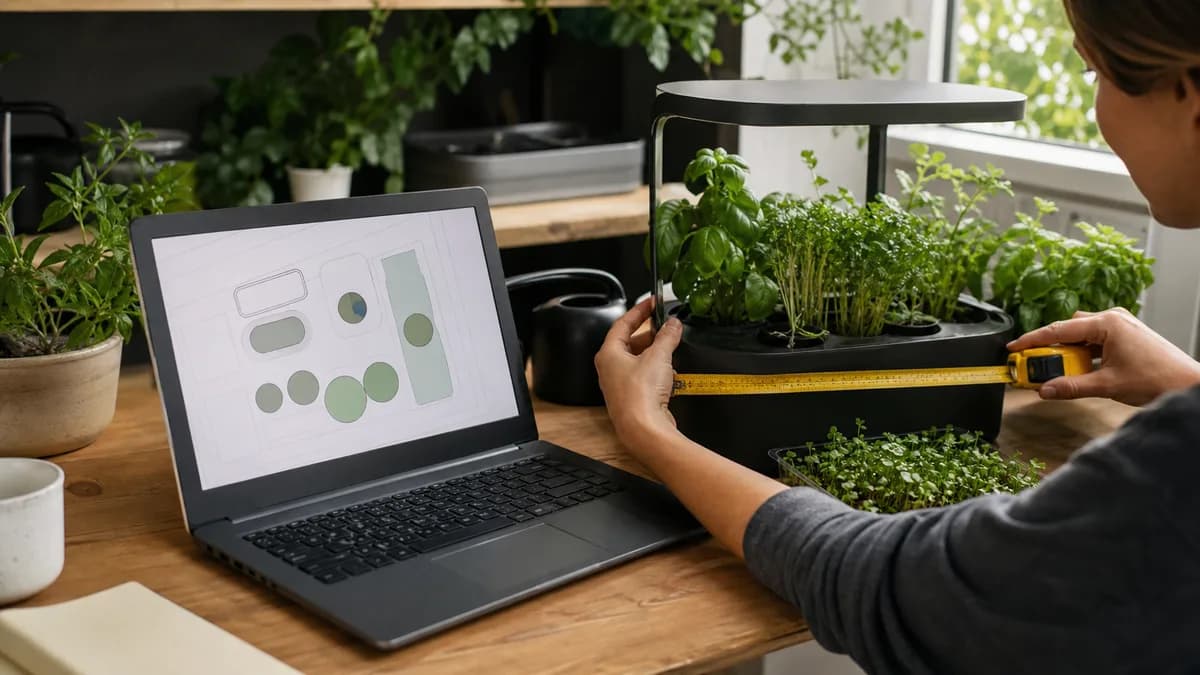
Tutorial de Truleaf Garden Architect: cree su primera distribución
Use Truleaf Garden Architect para crear un proyecto, comprobar el lienzo, colocar cultivos y equipos, revisar la distribución en 3D y confirmar que el trabajo se ha guardado.
Este tutorial de Truleaf Garden Architect explica el flujo de activación del producto para crear, revisar y guardar una primera distribución. Elegirá un tipo de configuración, comprobará el lienzo configurado, colocará cultivos y equipos, revisará la escena y confirmará el guardado automático. El tutorial no determina qué sistema, plano de sala, plano de invernadero o diseño de iluminación es el correcto.
La herramienta puede ayudarle a organizar un plan, pero la escena no demuestra que el espaciado entre plantas, la cobertura lumínica, el flujo de aire, el rendimiento o el ajuste constructivo sean adecuados. Utilice orientación específica para cada cultivo y medidas reales antes de comprar equipos o construir la instalación.
Acción principal: Ver Garden Architect
Acción secundaria para usuarios existentes: Abrir la configuración
Índice
- Antes de empezar
- Elija un tipo de configuración
- Compruebe las dimensiones reales
- Coloque cultivos y equipos
- Revise la distribución en 3D
- Guarde la configuración en un proyecto
- Qué hacer después
Antes de empezar
Puede explorar Garden Architect como invitado. Para completar este tutorial, necesita una cuenta de Truleaf y un proyecto, porque el trabajo realizado como invitado no utiliza el guardado automático del proyecto ni permite añadir cultivos al proyecto.
Tenga a mano estos datos:
- Una anchura, profundidad y altura aproximadas del espacio de cultivo
- Una lista breve de los cultivos que piensa producir
- Una lista de los elementos grandes que afectan a la distribución, como estanterías, sistemas de cultivo y luces
- Una idea de si el espacio está en un interior, en un invernadero o al aire libre
Sus medidas le proporcionan una referencia para comprobar el lienzo configurado. La interfaz actual muestra el tamaño del lienzo, pero no ofrece ningún control para modificarlo.
Si aún no ha elegido un método de cultivo, compare las principales opciones en Comparación de sistemas de cultivo antes de construir la escena. Esa guía aborda la selección del sistema; este tutorial se centra en el uso de Garden Architect.
Elija un tipo de configuración
Empiece en Proyectos. Seleccione Nuevo proyecto, introduzca un nombre para el proyecto, añada una descripción opcional si le ayuda a identificar el espacio y elija Interior, Invernadero o Exterior. Cree el proyecto y, a continuación, seleccione Garden Architect en la tarjeta del proyecto.
Elija el tipo que describa dónde funcionará la instalación:
- Interior para un espacio donde la iluminación artificial sea el modo de iluminación disponible
- Invernadero para un espacio protegido que pueda utilizar iluminación solar y artificial
- Exterior para una instalación al aire libre en la que la biblioteca oculta la categoría de iluminación artificial
El tipo de configuración cambia los controles de iluminación que Garden Architect pone a su disposición. No determina qué luz, sistema de cultivo o cultivo es adecuado para sus condiciones.
Si ha abierto un proyecto existente, compruebe el nombre del proyecto y la etiqueta del tipo de configuración antes de añadir nada. Los ajustes del proyecto permiten cambiar el nombre, la descripción y el tipo de configuración, pero el cambio de tipo debe ser una decisión deliberada porque las opciones de iluminación disponibles son diferentes.
Compruebe las dimensiones reales
Abra la sección Proyecto del panel de controles de la derecha y busque Tamaño del lienzo. Garden Architect muestra las dimensiones almacenadas del proyecto en metros. Compare esas cifras con la anchura, profundidad y altura aproximadas que midió antes de empezar.
Este paso es una comprobación, no una tarea de introducción de dimensiones. La interfaz distribuida no presenta campos para cambiar la anchura, profundidad o altura del lienzo. Si el tamaño mostrado no coincide con su espacio, anote la discrepancia y no considere la escena terminada como un plano preciso a escala.
Aun así, puede aprender a utilizar los controles de colocación o preparar una disposición aproximada. Mantenga visible esta limitación en sus notas, sobre todo si piensa utilizar la escena para hablar con otra persona sobre la compra de equipos o una obra.
No deduzca el espacio libre real, el ajuste ni el espaciado entre plantas únicamente a partir del lienzo. La herramienta muestra el lienzo almacenado y los objetos colocados; no sustituye las mediciones realizadas en el espacio.
Coloque cultivos y equipos
Utilice la Biblioteca de componentes de la izquierda para explorar las categorías o buscar un elemento. El catálogo integrado incluye equipos de cultivo como una estantería de cuatro niveles, un sistema de cultivo en aguas profundas (DWC), un sistema de técnica de película de nutrientes (NFT) y componentes de iluminación.
Añada un equipo de la forma adecuada para su dispositivo:
- En un ordenador de escritorio, arrastre el elemento al lienzo o haga doble clic en él.
- En un dispositivo táctil, toque el elemento para colocarlo.
- Seleccione el elemento colocado si necesita moverlo, girarlo, cambiar su escala, duplicarlo o eliminarlo.
Si no sabe con certeza si DWC, NFT u otro sistema debe formar parte del plan, deténgase y consulte la comparación de sistemas de cultivo. La biblioteca de componentes ayuda a representar una elección; no valida esa elección para su cultivo o espacio.
Para añadir cultivos que ya estén vinculados al proyecto, abra Cultivos del proyecto o seleccione Añadir a la escena. Puede colocar los cultivos manualmente o utilizar Distribución automática. La distribución automática incluye un control de espaciado y muestra una vista previa de la cuadrícula y el área resultantes antes de la colocación.
Considere ese control de espaciado como un dato para el dibujo. Su intervalo disponible no constituye una recomendación sobre el espaciado entre plantas. Consulte un perfil actualizado de la planta o utilice una fuente específica para esa especie y método de cultivo antes de establecer una distancia real de plantación.
Añada luces únicamente cuando el tipo de proyecto permita acceder a la opción de iluminación correspondiente. Los proyectos de exterior ocultan la categoría de iluminación artificial, mientras que los proyectos de interior y de invernadero aplican reglas diferentes para la iluminación solar y artificial.
Garden Architect no comprueba que una luz proporcione el espectro, la intensidad o la exposición diaria adecuados para un cultivo. Para conocer la ciencia vegetal que fundamenta las especificaciones de las luminarias, lea la guía sobre el espectro de las luces de cultivo LED. Utilice datos lumínicos medidos y objetivos específicos del cultivo para tomar decisiones reales.
Revise la distribución en 3D
El diseñador se abre en la Vista 3D. Desplace, acerque o aleje y gire la cámara para examinar la disposición desde varios ángulos. Si la escena queda fuera de la vista, utilice Encajar todo para volver a encuadrar los elementos colocados o Restablecer cámara para recuperar la posición de la cámara.
Seleccione un objeto y utilice Mover, Girar o Escalar para ajustarlo. Los controles de transformación modifican el objeto en la escena. No confirman que un modelo redimensionado coincida con las dimensiones del equipo que posee o piensa comprar.
Cambie a la Vista 2D cuando una comprobación cenital facilite la alineación y vuelva después a la Vista 3D para examinar la altura y la disposición general. Utilice ambas vistas para detectar solapamientos evidentes y objetos mal colocados.
Revise la escena siguiendo un orden coherente:
- Confirme que estén representados los principales sistemas de cultivo.
- Compruebe que las estanterías y otros equipos grandes estén en las posiciones previstas.
- Busque cultivos que hayan quedado encima de otro objeto o fuera del área que pretendía utilizar.
- Compruebe que las luces solo aparezcan donde el tipo de configuración las permita.
- Compare la escena con sus propias medidas y las especificaciones de los equipos.
Un modelo de aspecto ordenado sigue siendo un borrador de planificación. La vista actual no determina la cobertura lumínica, el flujo de aire, el acceso seguro, el rendimiento esperado, la capacidad estructural ni las holguras de construcción.
Guarde la configuración en un proyecto
No hay un botón independiente de Guardar para el lienzo. En un proyecto autenticado que no sea de invitado, los cambios en los objetos de la escena entran en el guardado automático tras un retardo de dos segundos. Observe el estado de la barra de herramientas y espere hasta que cambie de Guardando a Guardado antes de salir de la página.
Si la barra de herramientas muestra Error al guardar — Reintentar, seleccione ese estado para volver a intentar el guardado. Espere a que aparezca Guardado antes de volver a Proyectos o cerrar la pestaña. Un cambio pendiente puede activar una advertencia cuando intente cerrar la página, pero esa advertencia no confirma que el guardado haya finalizado.
Antes de salir, realice una última comprobación visual:
- El nombre del proyecto y el tipo de configuración son correctos.
- Los cultivos y equipos previstos aparecen en la escena.
- No hay ningún elemento seleccionado por error para eliminarlo o realizar otra modificación.
- La barra de herramientas indica Guardado.
El proyecto guardado es el punto al que puede volver para realizar modificaciones posteriores. Abra el mismo proyecto desde Proyectos y seleccione Garden Architect para seguir trabajando en él.
Qué hacer después
Su primera distribución guardada le proporciona un inventario visual del espacio. Utilice las guías de planificación canónicas para las decisiones que no corresponden al tutorial del producto:
- Compare el método elegido con la guía de planificación de sistemas hidropónicos.
- Planifique las dimensiones de la sala, las estanterías, el acceso y el flujo de aire en Cómo planificar la distribución de una sala de cultivo.
- Planifique los bancos, pasillos, zonas de riego y movimientos de los cultivos en Planificación de la distribución de un invernadero.
- Calcule la colocación de las luminarias, la altura de montaje, el solapamiento y la cobertura de PPFD en la Guía de colocación y cobertura de luces de cultivo.
Cuando esté listo para volver al producto, vea Garden Architect mediante la ruta pública de funciones y después abra la configuración para continuar con un proyecto existente.
Última verificación:
Pon la guía en práctica
Usa Truleaf Garden Architect para planificar el espacio, el equipo y el sistema de cultivo antes de construir.