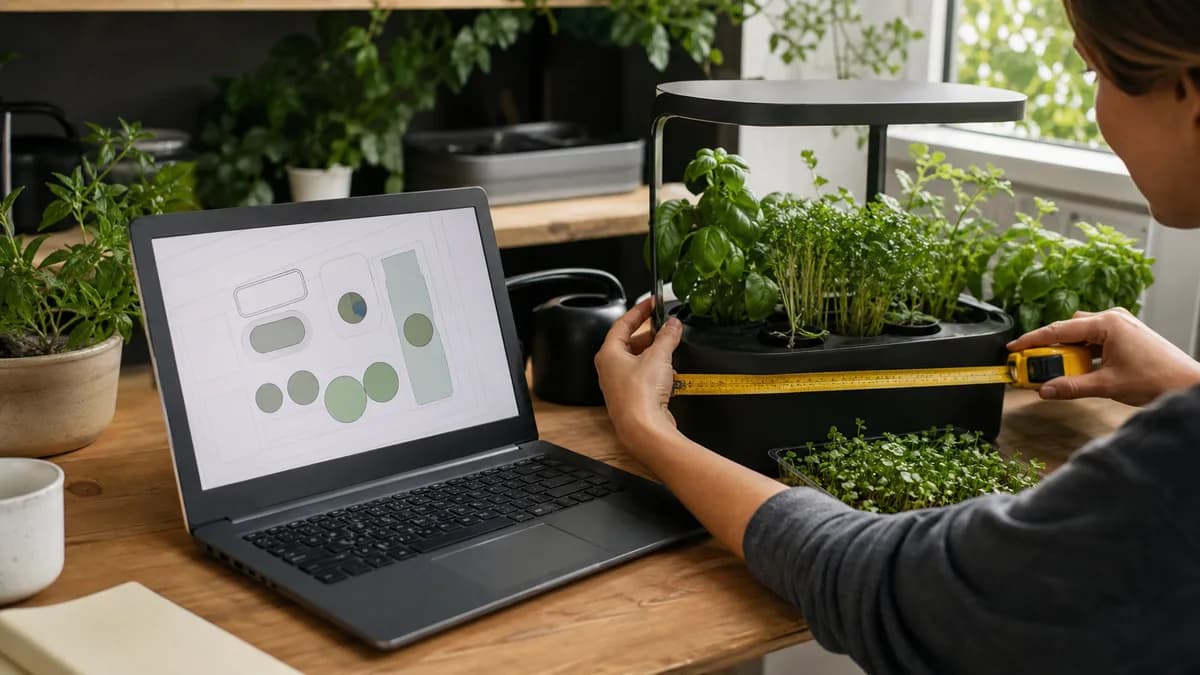
Tutoriel Truleaf Garden Architect : premier plan
Créez un projet, vérifiez le canevas, placez cultures et équipements, examinez le plan en 3D et confirmez son enregistrement.
Ce tutoriel Truleaf Garden Architect présente le parcours d’activation du produit permettant de créer, d’examiner et d’enregistrer une première implantation. Vous choisirez un type de configuration, vérifierez le canevas configuré, placerez des cultures et des équipements, examinerez la scène et confirmerez l’enregistrement automatique. Ce tutoriel ne détermine pas quel système, plan de salle, plan de serre ou projet d’éclairage est adapté.
L’outil peut vous aider à organiser un projet, mais la scène ne constitue pas une preuve de l’espacement des plantes, de la couverture lumineuse, de la circulation de l’air, du rendement ou de l’adéquation avec la construction. Consultez des recommandations propres aux cultures et prenez des mesures réelles avant d’acheter du matériel ou de construire l’installation.
Action principale : Découvrir Garden Architect
Action secondaire pour les utilisateurs existants : Ouvrir la configuration
Table des matières
- Avant de commencer
- Choisissez un type de configuration
- Vérifiez les dimensions réelles
- Placez les cultures et les équipements
- Examinez l’implantation en 3D
- Enregistrez la configuration dans un projet
- Et ensuite
Avant de commencer
Vous pouvez explorer Garden Architect en tant qu’invité. Pour terminer ce tutoriel, vous avez besoin d’un compte Truleaf et d’un projet, car le travail effectué en tant qu’invité ne bénéficie pas de l’enregistrement automatique des projets et ne permet pas d’ajouter des cultures au projet.
Gardez les informations suivantes à portée de main :
- La largeur, la profondeur et la hauteur approximatives de l’espace de culture
- Une courte liste des cultures que vous prévoyez de faire pousser
- Une liste des éléments volumineux qui influencent l’implantation, comme les rayonnages, les systèmes de culture et les lampes
- Une idée précise du type d’espace : intérieur, serre ou extérieur
Vos mesures vous fournissent une référence pour vérifier le canevas configuré. L’interface actuelle affiche les dimensions du canevas, mais ne propose aucune commande permettant de les modifier.
Si vous n’avez pas encore choisi de méthode de culture, comparez les principales possibilités dans Comparaison des systèmes de culture avant de construire la scène. Ce guide traite du choix du système ; le présent tutoriel se concentre sur l’utilisation de Garden Architect.
Choisissez un type de configuration
Commencez dans Projets. Sélectionnez Nouveau projet, saisissez un nom de projet, ajoutez éventuellement une description si elle vous aide à reconnaître l’espace, puis choisissez Intérieur, Serre ou Extérieur. Créez le projet, puis sélectionnez Garden Architect sur la fiche du projet.
Choisissez le type qui décrit l’endroit où l’installation fonctionnera :
- Intérieur pour un espace où l’éclairage artificiel constitue le mode d’éclairage disponible
- Serre pour un espace protégé susceptible d’utiliser l’éclairage solaire et artificiel
- Extérieur pour une installation en plein air où la bibliothèque masque la catégorie de l’éclairage artificiel
Le type de configuration détermine les commandes d’éclairage proposées par Garden Architect. Il ne détermine pas quelle lampe, quel système de culture ou quelle culture convient à vos conditions.
Si vous avez ouvert un projet existant, vérifiez le nom du projet et le badge indiquant le type de configuration avant d’ajouter quoi que ce soit. Les paramètres du projet permettent de modifier le nom, la description et le type de configuration, mais le changement de type doit être délibéré, car les options d’éclairage disponibles diffèrent.
Vérifiez les dimensions réelles
Ouvrez la section Projet dans le panneau de commandes à droite et repérez Dimensions du canevas. Garden Architect affiche en mètres les dimensions enregistrées pour le projet. Comparez ces valeurs avec la largeur, la profondeur et la hauteur approximatives que vous avez mesurées avant de commencer.
Cette étape est une vérification, et non une saisie des dimensions. L’interface livrée ne propose aucun champ permettant de modifier la largeur, la profondeur ou la hauteur du canevas. Si les dimensions affichées ne correspondent pas à votre espace, notez l’écart et ne considérez pas la scène terminée comme un plan précis à l’échelle.
Vous pouvez tout de même apprendre à utiliser les commandes de placement ou créer une disposition approximative. Indiquez clairement cette limite dans vos notes, surtout si vous prévoyez d’utiliser la scène pour discuter avec une autre personne de l’achat de matériel ou d’une construction.
Ne déduisez pas les dégagements réels, l’encombrement ou l’espacement des plantes à partir du seul canevas. L’outil affiche le canevas enregistré et les objets placés ; il ne remplace pas les mesures prises dans l’espace réel.
Placez les cultures et les équipements
Utilisez la Bibliothèque de composants à gauche pour parcourir les catégories ou rechercher un élément. Le catalogue intégré comprend des équipements de culture tels qu’un rayonnage à quatre niveaux, un système de culture en eau profonde (DWC), un système utilisant la technique du film nutritif (NFT) et des composants d’éclairage.
Ajoutez un équipement de la manière adaptée à votre appareil :
- Sur un ordinateur, faites glisser l’élément sur le canevas ou double-cliquez dessus.
- Sur un appareil tactile, touchez l’élément pour le placer.
- Sélectionnez l’élément placé si vous devez le déplacer, le faire pivoter, le redimensionner, le dupliquer ou le supprimer.
Si vous ne savez pas si un système DWC, NFT ou autre doit figurer dans le projet, interrompez-vous et consultez la comparaison des systèmes de culture. La bibliothèque de composants permet de représenter un choix ; elle ne confirme pas que ce choix convient à votre culture ou à votre espace.
Pour ajouter des cultures déjà associées au projet, ouvrez Cultures du projet ou sélectionnez Ajouter à la scène. Vous pouvez placer les cultures manuellement ou utiliser Disposition automatique. La disposition automatique comprend une commande d’espacement et affiche un aperçu de la grille et de la surface obtenues avant le placement.
Considérez cette commande d’espacement comme un paramètre de dessin. La plage proposée ne constitue pas une recommandation d’espacement des plantes. Consultez un profil de plante à jour pour la culture concernée ou utilisez une source consacrée à cette espèce et à cette méthode de culture avant de définir une distance réelle de plantation.
N’ajoutez des lampes que lorsque le type de projet rend disponible l’option d’éclairage correspondante. Les projets extérieurs masquent la catégorie de l’éclairage artificiel, tandis que les projets intérieurs et sous serre appliquent des règles différentes pour l’éclairage solaire et artificiel.
Garden Architect ne vérifie pas qu’une lampe fournit le spectre, l’intensité ou l’exposition quotidienne adaptés à une culture. Pour comprendre les principes scientifiques relatifs aux plantes qui sous-tendent les caractéristiques des luminaires, consultez le guide du spectre des lampes horticoles à LED. Pour prendre des décisions réelles, utilisez des données d’éclairage mesurées et des valeurs cibles propres aux cultures.
Examinez l’implantation en 3D
Le concepteur s’ouvre en Vue 3D. Déplacez, zoomez et faites pivoter la caméra pour examiner la disposition sous plusieurs angles. Si la scène sort du champ, utilisez Tout ajuster pour faire revenir les éléments placés dans le cadre ou Réinitialiser la caméra pour rétablir la position de la caméra.
Sélectionnez un objet, puis utilisez Déplacer, Faire pivoter ou Redimensionner pour l’ajuster. Les commandes de transformation modifient l’objet dans la scène. Elles ne confirment pas qu’un modèle redimensionné correspond aux dimensions du matériel que vous possédez ou prévoyez d’acheter.
Passez en Vue 2D lorsqu’une vérification en vue de dessus facilite l’alignement, puis revenez en Vue 3D pour examiner la hauteur et la disposition générale. Utilisez les deux vues pour repérer les chevauchements évidents et les objets mal placés.
Examinez la scène dans un ordre constant :
- Confirmez que les principaux systèmes de culture sont représentés.
- Vérifiez que les rayonnages et les autres équipements volumineux occupent les positions prévues.
- Recherchez les cultures qui ont été placées sur un autre objet ou hors de la zone que vous souhaitiez utiliser.
- Vérifiez que les lampes apparaissent uniquement aux endroits où le type de configuration les autorise.
- Comparez la scène avec vos propres mesures et les caractéristiques de vos équipements.
Même s’il paraît bien conçu, un modèle reste une ébauche de planification. La vue actuelle ne permet pas d’établir la couverture lumineuse, la circulation de l’air, la sécurité des accès, le rendement attendu, la capacité structurelle ou les dégagements nécessaires à la construction.
Enregistrez la configuration dans un projet
Le canevas ne comporte pas de bouton Enregistrer distinct. Pour un projet authentifié qui n’est pas utilisé en tant qu’invité, les modifications apportées aux objets de la scène sont enregistrées automatiquement après un délai de deux secondes. Surveillez le statut dans la barre d’outils et attendez qu’il passe de Enregistrement en cours à Enregistré avant de quitter la page.
Si la barre d’outils affiche Échec de l’enregistrement — Réessayer, sélectionnez ce statut pour relancer l’enregistrement. Attendez que Enregistré apparaisse avant de revenir aux Projets ou de fermer l’onglet. Une modification en attente peut déclencher un avertissement lorsque vous essayez de fermer la page, mais cet avertissement ne confirme pas que l’enregistrement est terminé.
Avant de partir, effectuez une dernière vérification visuelle :
- Le nom du projet et le type de configuration sont corrects.
- Les cultures et les équipements attendus apparaissent dans la scène.
- Aucun élément n’est sélectionné par erreur en vue d’une suppression ou d’une autre modification.
- La barre d’outils indique Enregistré.
Le projet enregistré constitue votre point de reprise pour les modifications ultérieures. Ouvrez le même projet depuis Projets et sélectionnez Garden Architect pour continuer à travailler dessus.
Et ensuite
Votre première implantation enregistrée vous fournit un inventaire visuel de l’espace. Utilisez les guides de planification de référence pour les décisions qui ne relèvent pas de ce tutoriel consacré au produit :
- Comparez la méthode choisie à l’aide du guide de planification des systèmes hydroponiques.
- Planifiez les dimensions de la salle, les rayonnages, les accès et la circulation de l’air dans Comment planifier l’aménagement d’une salle de culture.
- Planifiez les tables de culture, les allées, les zones d’irrigation et le déplacement des cultures dans Planification de l’aménagement d’une serre.
- Calculez le positionnement des luminaires, la hauteur de montage, le chevauchement et la couverture PPFD dans le Guide de positionnement et de couverture des lampes horticoles.
Lorsque vous êtes prêt à revenir au produit, découvrez Garden Architect en passant par la page publique de la fonctionnalité, puis ouvrez la configuration pour continuer à travailler sur un projet existant.
Dernière vérification:
Mettez ce guide en pratique
Utilisez Truleaf Garden Architect pour organiser l’espace, l’équipement et le système de culture avant la réalisation.