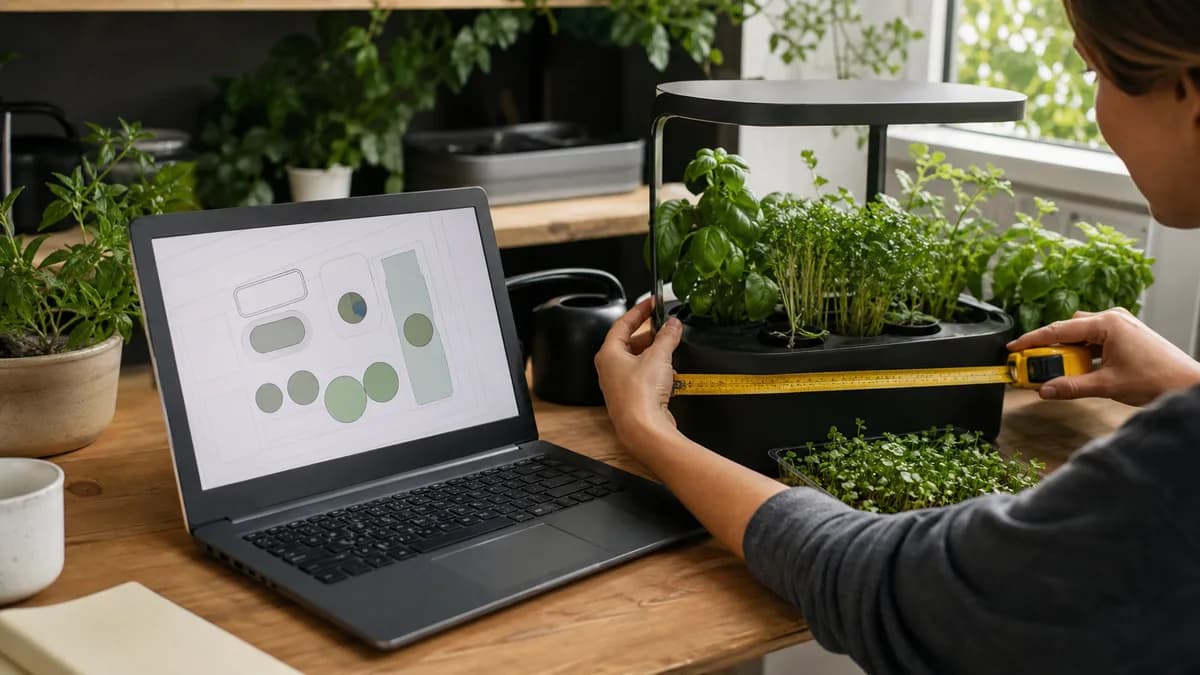
Tutorial do Truleaf Garden Architect: crie seu primeiro layout
Use o Truleaf Garden Architect para criar um projeto, verificar a área de trabalho, posicionar culturas e equipamentos, revisar o layout em 3D e confirmar que seu trabalho foi salvo.
Este tutorial do Truleaf Garden Architect aborda o fluxo de ativação do produto para criar, revisar e salvar um primeiro layout. Você escolherá um tipo de configuração, verificará a área de trabalho configurada, posicionará culturas e equipamentos, revisará a cena e confirmará o salvamento automático. O tutorial não determina qual sistema, plano de sala, plano de estufa ou projeto de iluminação é o correto.
A ferramenta pode ajudar você a organizar um plano, mas a cena não comprova o espaçamento entre plantas, a cobertura de luz, o fluxo de ar, a produtividade nem a adequação da construção. Consulte orientações específicas para a cultura e use medições reais antes de comprar equipamentos ou construir a instalação.
Ação principal: Conheça o Garden Architect
Ação secundária para usuários existentes: Abra a configuração
Sumário
- Antes de começar
- Escolha um tipo de configuração
- Verifique as dimensões reais
- Posicione culturas e equipamentos
- Revise o layout em 3D
- Salve a configuração em um projeto
- Próximos passos
Antes de começar
Você pode explorar o Garden Architect como visitante. Para concluir este tutorial, você precisa de uma conta Truleaf e de um projeto, pois o trabalho como visitante não usa o salvamento automático do projeto nem permite adicionar culturas do projeto.
Tenha estas informações à mão:
- A largura, a profundidade e a altura aproximadas do espaço de cultivo
- Uma lista curta das culturas que você pretende cultivar
- Uma lista dos itens grandes que afetam o layout, como estantes, sistemas de cultivo e luzes
- Uma ideia de se o espaço fica em ambiente interno, em uma estufa ou ao ar livre
Suas medições fornecem uma referência para verificar a área de trabalho configurada. A interface atual exibe o tamanho da área de trabalho, mas não oferece um controle para editá-lo.
Se você ainda não escolheu um método de cultivo, compare as principais opções em Comparação entre sistemas de cultivo antes de montar a cena. Esse guia trata da escolha do sistema; este tutorial se concentra no uso do Garden Architect.
Escolha um tipo de configuração
Comece em Projetos. Selecione Novo projeto, insira um nome para o projeto, adicione uma descrição opcional caso ela ajude você a identificar o espaço e escolha Interno, Estufa ou Ao ar livre. Crie o projeto e depois selecione Garden Architect no cartão do projeto.
Escolha o tipo que descreve onde a configuração funcionará:
- Interno para um espaço onde a iluminação artificial é o modo de iluminação disponível
- Estufa para um espaço protegido que pode usar iluminação solar e artificial
- Ao ar livre para uma configuração a céu aberto na qual a biblioteca oculta a categoria de iluminação artificial
O tipo de configuração altera os controles de iluminação que o Garden Architect disponibiliza. Ele não determina qual luz, sistema de cultivo ou cultura é adequada às suas condições.
Se você abriu um projeto existente, verifique o nome do projeto e o selo do tipo de configuração antes de adicionar qualquer item. As configurações do projeto permitem alterar o nome, a descrição e o tipo de configuração, mas a alteração do tipo deve ser uma escolha deliberada, pois as opções de iluminação disponíveis são diferentes.
Verifique as dimensões reais
Abra a seção Projeto no painel de controles à direita e localize Tamanho da área de trabalho. O Garden Architect exibe as dimensões armazenadas do projeto em metros. Compare esses valores com a largura, a profundidade e a altura aproximadas que você mediu antes de começar.
Esta etapa é uma verificação, não uma tarefa de inserção de dimensões. A interface disponibilizada não apresenta campos para alterar a largura, a profundidade ou a altura da área de trabalho. Se o tamanho exibido não corresponder ao seu espaço, registre a divergência e não considere a cena concluída um plano preciso em escala.
Você ainda pode aprender a usar os controles de posicionamento ou criar uma disposição aproximada. Mantenha essa limitação explícita em suas anotações, principalmente se pretende usar a cena para conversar com outra pessoa sobre a compra de equipamentos ou uma construção.
Não deduza o espaço livre real, a adequação dos itens nem o espaçamento entre plantas apenas com base na área de trabalho. A ferramenta mostra a área de trabalho armazenada e os objetos posicionados; ela não substitui as medições feitas no espaço.
Posicione culturas e equipamentos
Use a Biblioteca de componentes à esquerda para navegar pelas categorias ou pesquisar um item. O catálogo integrado inclui equipamentos de cultivo, como uma estante de quatro níveis, um sistema de Deep Water Culture (DWC), um sistema de Nutrient Film Technique (NFT) e componentes de iluminação.
Adicione um equipamento da maneira adequada ao seu dispositivo:
- Em um computador, arraste o item para a área de trabalho ou clique duas vezes nele.
- Em um dispositivo com tela sensível ao toque, toque no item para posicioná-lo.
- Selecione o item posicionado se precisar movê-lo, girá-lo, redimensioná-lo, duplicá-lo ou excluí-lo.
Se você não souber se DWC, NFT ou outro sistema deve fazer parte do plano, faça uma pausa e consulte a comparação entre sistemas de cultivo. A biblioteca de componentes ajuda a representar uma escolha; ela não valida essa escolha para sua cultura ou seu espaço.
Para adicionar culturas já vinculadas ao projeto, abra Culturas do projeto ou selecione Adicionar à cena. Você pode posicionar as culturas manualmente ou usar Organização automática. A organização automática inclui um controle de espaçamento e mostra uma prévia da grade e da área resultantes antes do posicionamento.
Considere esse controle de espaçamento uma informação de desenho. O intervalo disponível não é uma recomendação de espaçamento entre plantas. Consulte um perfil atualizado da cultura ou use uma fonte elaborada para essa espécie e esse método de cultivo antes de definir uma distância real de plantio.
Adicione luzes somente quando o tipo de projeto disponibilizar a opção de iluminação pertinente. Projetos ao ar livre ocultam a categoria de iluminação artificial, enquanto projetos internos e de estufa aplicam regras diferentes para iluminação solar e artificial.
O Garden Architect não verifica se uma luz fornece o espectro, a intensidade ou a exposição diária adequados para uma cultura. Para conhecer a ciência vegetal por trás das especificações das luminárias, leia o guia do espectro de luzes LED de cultivo. Use dados de iluminação medidos e metas específicas para a cultura ao tomar decisões reais.
Revise o layout em 3D
O editor é aberto na Visualização 3D. Desloque, aproxime, afaste e gire a câmera para inspecionar a disposição de vários ângulos. Se a cena sair do campo de visão, use Ajustar tudo para enquadrar os itens posicionados ou Redefinir câmera para restaurar a posição da câmera.
Selecione um objeto e use Mover, Girar ou Redimensionar para ajustá-lo. Os controles de transformação alteram o objeto na cena. Eles não confirmam que um modelo redimensionado corresponde às dimensões do equipamento que você possui ou pretende comprar.
Alterne para a Visualização 2D quando uma verificação de cima facilitar o alinhamento e depois retorne à Visualização 3D para inspecionar a altura e a disposição geral. Use as duas visualizações para identificar sobreposições evidentes e objetos fora do lugar.
Revise a cena em uma ordem consistente:
- Confirme se os principais sistemas de cultivo estão representados.
- Verifique se as estantes e outros equipamentos grandes estão nas posições pretendidas.
- Procure culturas que tenham sido posicionadas sobre outro objeto ou fora da área que você pretendia usar.
- Verifique se as luzes aparecem somente onde o tipo de configuração as permite.
- Compare a cena com suas próprias medições e com as especificações dos equipamentos.
Mesmo um modelo com aparência organizada ainda é um rascunho de planejamento. A visualização atual não determina a cobertura de luz, o fluxo de ar, o acesso seguro, a produtividade esperada, a capacidade estrutural nem o espaço livre necessário para a construção.
Salve a configuração em um projeto
Não há um botão Salvar separado para a área de trabalho. Em um projeto autenticado, que não seja de visitante, as alterações nos objetos da cena entram no salvamento automático após um atraso de dois segundos. Observe o status na barra de ferramentas e espere até que ele mude de Salvando para Salvo antes de sair da página.
Se a barra de ferramentas mostrar Falha ao salvar — Tentar novamente, selecione esse status para tentar salvar novamente. Espere por Salvo antes de voltar para Projetos ou fechar a aba. Uma alteração pendente pode gerar um aviso quando você tenta fechar a página, mas esse aviso não confirma que o salvamento foi concluído.
Antes de sair, faça uma última verificação visual:
- O nome e o tipo de configuração do projeto estão corretos.
- As culturas e os equipamentos esperados aparecem na cena.
- Nenhum item está selecionado por engano para exclusão ou outra edição.
- A barra de ferramentas mostra Salvo.
O projeto salvo é seu ponto de retorno para edições futuras. Abra o mesmo projeto em Projetos e selecione Garden Architect para continuar trabalhando nele.
Próximos passos
Seu primeiro layout salvo oferece um inventário visual do espaço. Use os guias de planejamento de referência para tomar decisões que não fazem parte do escopo deste tutorial do produto:
- Compare o método escolhido com o guia de planejamento de sistemas hidropônicos.
- Planeje as dimensões da sala, as estantes, o acesso e o fluxo de ar em Como planejar o layout de uma sala de cultivo.
- Planeje bancadas de estufa, corredores, zonas de irrigação e movimentação das culturas em Planejamento do layout de uma estufa.
- Calcule o posicionamento das luminárias, a altura de instalação, a sobreposição e a cobertura de PPFD no Guia de posicionamento e cobertura de luzes de cultivo.
Quando estiver pronto para voltar ao produto, conheça o Garden Architect pelo caminho público do recurso e depois abra a configuração para continuar com um projeto existente.
Última verificação:
Coloque o guia em prática
Use o Truleaf Garden Architect para mapear o espaço, os equipamentos e o sistema de cultivo antes de construir.