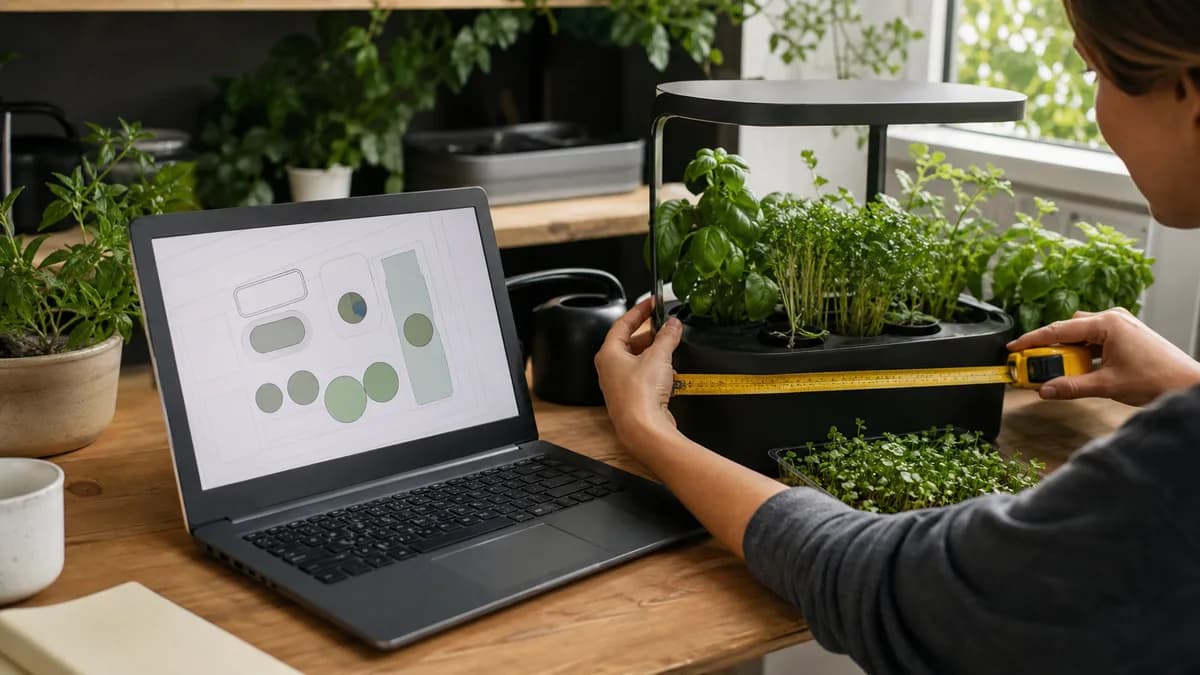
Tutorial do Truleaf Garden Architect: crie o seu primeiro plano
Utilize o Truleaf Garden Architect para criar um projeto, verificar a área de trabalho, colocar culturas e equipamento, rever o plano em 3D e confirmar que o seu trabalho foi guardado.
Este tutorial do Truleaf Garden Architect aborda o fluxo de ativação do produto para criar, rever e guardar um primeiro plano. Irá escolher um tipo de configuração, verificar a área de trabalho configurada, colocar culturas e equipamento, rever a cena e confirmar a gravação automática. O tutorial não determina qual é o sistema, o plano da sala, o plano da estufa ou o projeto de iluminação correto.
A ferramenta pode ajudá-lo a organizar um plano, mas a cena não comprova o espaçamento entre plantas, a cobertura luminosa, o fluxo de ar, o rendimento ou a adequação da construção. Consulte orientações específicas para a cultura e obtenha medições reais antes de comprar equipamento ou construir a instalação.
Ação principal: Ver o Garden Architect
Ação secundária para utilizadores existentes: Abrir a configuração
Índice
- Antes de começar
- Escolher um tipo de configuração
- Verificar as dimensões reais
- Colocar culturas e equipamento
- Rever o plano em 3D
- Guardar a configuração num projeto
- Próximos passos
Antes de começar
Pode explorar o Garden Architect como convidado. Para concluir este tutorial, precisa de uma conta Truleaf e de um projeto, porque o trabalho realizado como convidado não utiliza a gravação automática do projeto nem permite adicionar culturas do projeto.
Tenha à mão estes dados:
- Uma largura, profundidade e altura aproximadas do espaço de cultivo
- Uma lista breve das culturas que pretende cultivar
- Uma lista dos elementos de grande dimensão que afetam o plano, como estantes, sistemas de cultivo e luzes
- Uma ideia sobre se o espaço é interior, se fica numa estufa ou se é exterior
As suas medições servem de referência para verificar a área de trabalho configurada. A interface atual apresenta o tamanho da área de trabalho, mas não disponibiliza um controlo para o editar.
Se ainda não escolheu um método de cultivo, compare as principais opções em Comparação de sistemas de cultivo antes de construir a cena. Esse guia trata da seleção do sistema; este tutorial centra-se na utilização do Garden Architect.
Escolher um tipo de configuração
Comece em Projetos. Selecione Novo projeto, introduza um nome para o projeto, adicione uma descrição opcional caso ajude a identificar o espaço e escolha Interior, Estufa ou Exterior. Crie o projeto e, em seguida, selecione Garden Architect no respetivo cartão de projeto.
Escolha o tipo que descreve o local onde a instalação irá funcionar:
- Interior para um espaço onde a iluminação artificial é o modo de iluminação disponível
- Estufa para um espaço protegido que pode utilizar iluminação solar e artificial
- Exterior para uma instalação ao ar livre em que a biblioteca oculta a categoria de iluminação artificial
O tipo de configuração altera os controlos de iluminação que o Garden Architect disponibiliza. Não determina qual é a luz, o sistema de cultivo ou a cultura adequada às suas condições.
Se abriu um projeto existente, verifique o nome do projeto e o distintivo do tipo de configuração antes de adicionar qualquer elemento. As definições do projeto permitem alterar o nome, a descrição e o tipo de configuração, mas a alteração do tipo deve ser uma escolha deliberada, pois as opções de iluminação disponíveis são diferentes.
Verificar as dimensões reais
Abra a secção Projeto no painel de controlos do lado direito e procure Tamanho da área de trabalho. O Garden Architect apresenta as dimensões do projeto guardadas em metros. Compare esses valores com a largura, profundidade e altura aproximadas que mediu antes de começar.
Este passo é uma verificação, não uma tarefa de introdução de dimensões. A interface disponibilizada não apresenta campos para alterar a largura, a profundidade ou a altura da área de trabalho. Se o tamanho apresentado não corresponder ao seu espaço, registe a discrepância e não considere a cena final um plano rigoroso à escala.
Ainda pode aprender a utilizar os controlos de posicionamento ou criar uma disposição aproximada. Mantenha esta limitação visível nas suas notas, sobretudo se tencionar utilizar a cena para discutir a compra de equipamento ou uma construção com outra pessoa.
Não deduza o espaço livre real, a adequação ou o espaçamento entre plantas apenas a partir da área de trabalho. A ferramenta mostra a área de trabalho guardada e os objetos colocados; não substitui as medições realizadas no espaço.
Colocar culturas e equipamento
Utilize a Biblioteca de componentes à esquerda para explorar categorias ou procurar um elemento. O catálogo integrado inclui equipamento de cultivo, como uma estante de quatro níveis, um sistema de Deep Water Culture (DWC), um sistema de Nutrient Film Technique (NFT) e componentes de iluminação.
Adicione um elemento de equipamento da forma mais adequada ao seu dispositivo:
- Num computador, arraste o elemento para a área de trabalho ou faça duplo clique sobre ele.
- Num dispositivo tátil, toque no elemento para o colocar.
- Selecione o elemento colocado se precisar de o mover, rodar, redimensionar, duplicar ou eliminar.
Se não tiver a certeza de que DWC, NFT ou outro sistema deve fazer parte do plano, pare e consulte a comparação de sistemas de cultivo. A biblioteca de componentes ajuda a representar uma escolha; não valida essa escolha para a sua cultura ou espaço.
Para adicionar culturas já associadas ao projeto, abra Culturas do projeto ou selecione Adicionar à cena. Pode colocar as culturas manualmente ou utilizar Organizar automaticamente. A organização automática inclui um controlo de espaçamento e apresenta uma pré-visualização da grelha e da área resultantes antes da colocação.
Considere esse controlo de espaçamento um parâmetro de desenho. O intervalo disponível não constitui uma recomendação de espaçamento entre plantas. Consulte um perfil atualizado da planta para a cultura ou utilize uma fonte redigida para essa espécie e método de cultivo antes de definir uma distância real de plantação.
Adicione luzes apenas quando o tipo de projeto disponibilizar a opção de iluminação relevante. Os projetos exteriores ocultam a categoria de iluminação artificial, enquanto os projetos interiores e de estufa aplicam regras diferentes à iluminação solar e artificial.
O Garden Architect não verifica se uma luz fornece o espetro, a intensidade ou a exposição diária adequados a uma cultura. Para conhecer a ciência vegetal subjacente às especificações das luminárias, leia o guia do espetro das luzes de cultivo LED. Utilize dados de iluminação medidos e objetivos específicos para a cultura ao tomar decisões reais.
Rever o plano em 3D
O editor abre na Vista 3D. Desloque, amplie e rode a câmara para inspecionar a disposição a partir de vários ângulos. Se a cena sair do campo de visão, utilize Ajustar tudo para enquadrar os elementos colocados ou Repor câmara para restaurar a posição da câmara.
Selecione um objeto e, em seguida, utilize Mover, Rodar ou Redimensionar para o ajustar. Os controlos de transformação alteram o objeto na cena. Não confirmam que um modelo redimensionado corresponde às dimensões do equipamento que possui ou pretende comprar.
Mude para a Vista 2D quando uma verificação de cima facilitar o alinhamento e, depois, regresse à Vista 3D para inspecionar a altura e a disposição geral. Utilize ambas as vistas para detetar sobreposições evidentes e objetos mal posicionados.
Reveja a cena por uma ordem consistente:
- Confirme que os principais sistemas de cultivo estão representados.
- Verifique se as estantes e outros equipamentos de grande dimensão estão nas posições pretendidas.
- Procure culturas que tenham ficado sobre outro objeto ou fora da área que pretendia utilizar.
- Verifique se as luzes aparecem apenas onde o tipo de configuração as permite.
- Compare a cena com as suas próprias medições e com as especificações do equipamento.
Mesmo um modelo com um aspeto organizado continua a ser um esboço de planeamento. A vista atual não determina a cobertura luminosa, o fluxo de ar, o acesso seguro, o rendimento esperado, a capacidade estrutural ou as folgas de construção.
Guardar a configuração num projeto
Não existe um botão Guardar separado para a área de trabalho. Num projeto autenticado que não seja de convidado, as alterações aos objetos da cena entram na gravação automática após um atraso de dois segundos. Observe o estado na barra de ferramentas e aguarde até que mude de A guardar para Guardado antes de sair da página.
Se a barra de ferramentas apresentar Falha ao guardar — Tentar novamente, selecione esse estado para voltar a tentar guardar. Aguarde por Guardado antes de regressar a Projetos ou fechar o separador. Uma alteração pendente pode acionar um aviso quando tentar fechar a página, mas esse aviso não confirma que a gravação foi concluída.
Antes de sair, faça uma última verificação visual:
- O nome e o tipo de configuração do projeto estão corretos.
- As culturas e o equipamento esperados aparecem na cena.
- Nenhum elemento está selecionado por engano para eliminação ou outra edição.
- A barra de ferramentas apresenta Guardado.
O projeto guardado é o seu ponto de regresso para edições posteriores. Abra o mesmo projeto em Projetos e selecione Garden Architect para continuar a trabalhar nele.
Próximos passos
O seu primeiro plano guardado oferece-lhe um inventário visual do espaço. Utilize os guias de planeamento de referência para as decisões que não são abrangidas pelo tutorial do produto:
- Compare o método escolhido com o guia de planeamento de sistemas hidropónicos.
- Planeie as dimensões da sala, as estantes, o acesso e o fluxo de ar em Como planear a disposição de uma sala de cultivo.
- Planeie bancadas de estufa, corredores, zonas de rega e a movimentação das culturas em Planeamento da disposição de uma estufa.
- Calcule o posicionamento das luminárias, a altura de montagem, a sobreposição e a cobertura de PPFD no Guia de posicionamento e cobertura das luzes de cultivo.
Quando estiver pronto para regressar ao produto, veja o Garden Architect através do percurso público da funcionalidade e, depois, abra a configuração para continuar com um projeto existente.
Última verificação:
Aplique o guia na prática
Utilize o Truleaf Garden Architect para mapear o espaço, o equipamento e o sistema de cultivo antes de construir.